Kurz-Antwort
Die wichtigste Lösung findest du direkt im ersten Abschnitt.
Saugroboter App und Raumkarten: No-Go-Zonen und Zeitpläne einrichten
Dieser Artikel kann Affiliate-Links enthalten. Wenn du über diese Links einkaufst, erhalten wir möglicherweise eine kleine Provision — ohne Mehrkosten für dich. Das hilft uns, weiterhin kostenlose Inhalte zu erstellen.
Ein Saugroboter wird erst dann richtig nützlich, wenn die Raumkarte stimmt und Sperrzonen sowie Zeitpläne eingerichtet sind. Ohne Karte fährt das Gerät planlos, mit einer sauber gepflegten Karte reinigt es gezielt Raum für Raum, spart No-Go-Zonen aus und startet automatisch, wenn niemand zu Hause ist. Die Einrichtung dauert je nach Wohnungsgröße meist nur wenige Mapping-Fahrten.
So entsteht die Raumkarte
Aktuelle Modelle mit LiDAR oder Kamera erstellen beim ersten Lauf automatisch eine Karte der Wohnung. Lass den Roboter dafür einmal ungestört durch alle Räume fahren und sorge vorher dafür, dass alle Türen offen stehen, die er erreichen soll. Geschlossene Türen schneiden Bereiche von der Karte ab und müssen später nachkartiert werden.
Nach der ersten Fahrt erkennt die App die Räume oft automatisch, manchmal musst du sie manuell trennen oder zusammenfassen. Benenne die Räume direkt sinnvoll, etwa Küche, Flur oder Schlafzimmer, denn auf diese Namen greifst du später bei Zeitplänen und Sprachbefehlen zurück.
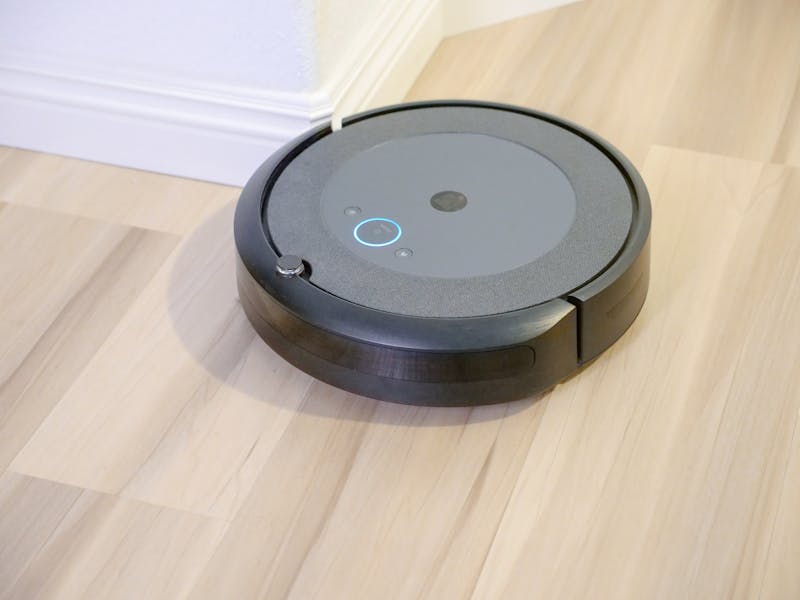
Manche Modelle bieten eine reine Mapping-Fahrt ohne Saugen an, bei der der Roboter nur die Karte erstellt und dabei schneller unterwegs ist. Nutze diese Funktion, wenn dein Gerät sie hat, dann steht die Karte zügig und du kannst direkt mit der Feineinrichtung beginnen.
No-Go-Zonen und virtuelle Wände setzen
Sobald die Karte steht, kannst du Bereiche definieren, die der Roboter meiden soll. No-Go-Zonen sperrst du als Rechteck oder Fläche, virtuelle Wände als Linie, die das Gerät nicht überfährt. Typische Kandidaten sind der Bereich um den Hundenapf, ein Kabelnest unter dem Schreibtisch, das offene Schuhregal oder eine empfindliche Ecke mit Vasen.
Bei Wischrobotern gibt es zusätzlich oft No-Mop-Zonen, in denen nur gesaugt, aber nicht gewischt wird. Die nutzt du für Teppiche oder unversiegelte Böden, die keine Feuchtigkeit vertragen. Setz die Zonen lieber etwas großzügiger, damit der Roboter genug Sicherheitsabstand hält.
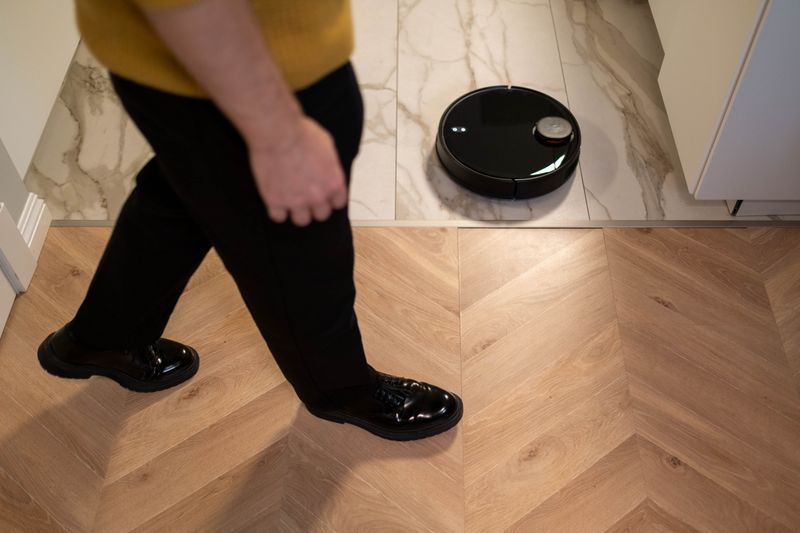
- Karte in der App öffnen und in den Bearbeitungsmodus wechseln
- No-Go-Zone als Fläche über den kritischen Bereich legen
- Virtuelle Wand als Linie an Engstellen oder vor Treppen ziehen
- Bei Wischrobotern No-Mop-Zonen über Teppiche und Holzböden setzen
- Änderungen speichern und mit einem Testlauf prüfen
Zeitpläne sinnvoll anlegen
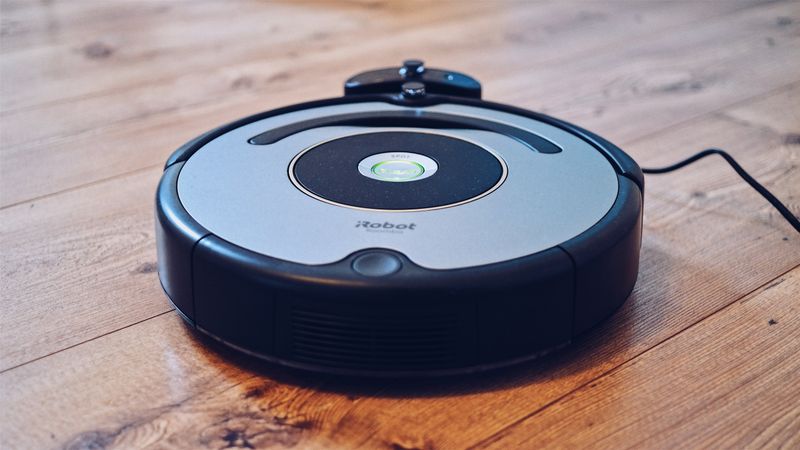
Mit Zeitplänen läuft der Roboter automatisch, am besten dann, wenn niemand zu Hause ist. Lege den Start auf die Arbeitszeit oder den Vormittag, wenn das Gerät ungestört arbeiten kann. Viele Apps erlauben unterschiedliche Pläne pro Wochentag und sogar pro Raum, sodass die Küche täglich, das Schlafzimmer aber nur zweimal pro Woche gereinigt wird.
Achte darauf, den Plan an deinen Alltag anzupassen statt an eine Idealvorstellung. Ein Roboter, der mitten in einer Videokonferenz losfährt, wird schnell wieder ausgeschaltet. Plane auch die Pflege ein, denn Tank und Pads brauchen regelmäßige Aufmerksamkeit, wie der Artikel zur Wartung von Wassertank und Wischpads zeigt.
Sinnvoll ist auch eine Kombination aus Zeitplan und punktueller Reinigung. Den Grundtakt erledigt der Zeitplan automatisch, für die Krümel nach dem Essen schickst du den Roboter per App gezielt in die Küche. So bleibt die Wohnung sauber, ohne dass du täglich daran denken musst.
| Funktion | Wofür sinnvoll |
|---|---|
| No-Go-Zone | Kabelnest, Tiernapf, empfindliche Ecken |
| Virtuelle Wand | Engstellen, offene Treppen, Übergänge |
| No-Mop-Zone | Teppiche, unversiegelte Böden |
| Raum-Zeitplan | Unterschiedliche Frequenz pro Raum |
Räume teilen, zusammenfassen und benennen
Die automatische Raumerkennung trifft nicht immer die richtigen Grenzen. Offene Wohnküchen werden manchmal als ein Raum erkannt, obwohl du Küche und Wohnzimmer getrennt steuern willst, oder ein langer Flur wird unnötig in zwei Teile zerlegt. In der App kannst du Räume per Linie teilen oder benachbarte Bereiche zu einem zusammenfassen.
Diese Feineinteilung lohnt sich, weil du nur mit klar getrennten Räumen sinnvoll pro Raum reinigen, planen und Saugkraft einstellen kannst. Vergib eindeutige Namen wie Küche, Bad oder Arbeitszimmer, denn diese brauchst du sowohl für Zeitpläne als auch für Sprachbefehle über einen Sprachassistenten, falls dein Modell das unterstützt.
Wenn du Möbel größerer Art umstellst, prüfe danach die Raumgrenzen erneut. Ein neuer Raumteiler oder ein verschobenes Regal kann dazu führen, dass der Roboter Bereiche anders einteilt als zuvor. Eine kurze Kontrolle nach Umbauten erspart dir Fehlfahrten.
Häufige Probleme bei der Karte lösen
Manchmal verliert der Roboter die Orientierung und legt mitten in der Fahrt eine neue Karte an, statt die vorhandene zu nutzen. Das passiert besonders, wenn er nicht von seiner gewohnten Ladestation startet oder wenn sich die Umgebung stark verändert hat. Setz ihn in solchen Fällen zurück auf die Station und starte den Lauf von dort, damit er sich an der gespeicherten Karte orientiert.
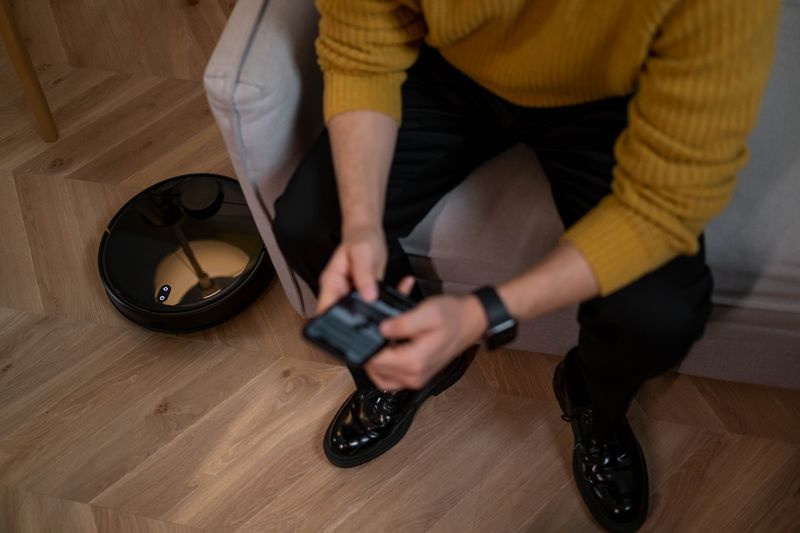
Lückenhafte Karten entstehen oft durch geschlossene Türen oder Bereiche, die der Roboter wegen Hindernissen nicht erreicht hat. Du kannst meist eine ergänzende Mapping-Fahrt starten, bei der nur die fehlenden Bereiche nachgetragen werden. Reflektierende Böden und große Glasflächen führen gelegentlich zu Messfehlern, hier hilft es, die betroffene Stelle als Sperrzone zu markieren.
Bleibt der Roboter immer wieder an derselben Stelle hängen, lohnt ein Blick auf die Umgebung. Dunkle Teppiche werden von Absturzsensoren manchmal als Abgrund interpretiert, niedrige Möbelkanten verkeilen das Gerät, und Kabel am Boden stoppen die Fahrt. Solche Problemstellen entschärfst du dauerhaft, indem du sie als No-Go-Zone in der Karte hinterlegst.
Wenn die App die Karte nach einem Update nicht mehr lädt, hilft oft ein Neustart von App und Roboter, bevor du eine komplette Neukartierung in Betracht ziehst. Sichere die Karte vorher, falls dein Modell das anbietet, damit Zonen und Raumnamen erhalten bleiben.
Saugkraft und Wischmodus pro Raum steuern
Viele Apps erlauben es, für jeden Raum eine eigene Saugstufe festzulegen. Auf Teppich im Wohnzimmer brauchst du hohe Saugkraft, auf Fliesen im Flur reicht oft eine niedrigere Stufe, die leiser und stromsparender ist. Diese Feineinstellung lohnt sich, weil sie Akku schont und die Lautstärke senkt.
Bei Wischrobotern lässt sich zusätzlich die Wassermenge pro Raum regeln. In der Küche darf es feuchter sein, auf empfindlichem Boden trockener. Stell die Werte einmal sauber ein, dann arbeitet der Roboter dauerhaft passend, ohne dass du vor jedem Lauf eingreifen musst.
Manche Modelle erlauben auch, die Anzahl der Reinigungsdurchgänge pro Raum festzulegen. Für stark frequentierte Bereiche wie den Flur kannst du zwei Durchgänge einstellen, für selten betretene Räume reicht einer. Auch die Reihenfolge der Räume lässt sich oft anpassen, sodass der Roboter zuerst die Bereiche reinigt, die dir am wichtigsten sind, bevor der Akku zur Neige geht.
Mehrere Etagen und Kartenpflege
Wohnst du auf mehreren Etagen, speichern viele Modelle mehrere Karten. Trage den Roboter dafür auf die nächste Etage, starte dort eine neue Mapping-Fahrt und benenne die Karte entsprechend. Beim nächsten Einsatz erkennt das Gerät meist automatisch, auf welcher Etage es steht, oder du wählst die Karte vorab in der App.
Karten sind nicht für die Ewigkeit. Wenn du Möbel umstellst, einen Raum umräumst oder eine Tür dauerhaft schließt, aktualisiere die Karte. Veraltete Karten führen zu Fehlfahrten und ungereinigten Bereichen.
Schnellstart für die erste Einrichtung
Halte dich bei der Ersteinrichtung an eine feste Reihenfolge: erst die Mapping-Fahrt mit offenen Türen, dann Räume benennen, danach No-Go- und No-Mop-Zonen setzen und zuletzt die Zeitpläne anlegen. So baust du die Karte logisch auf und vermeidest, dass spätere Änderungen frühere Einstellungen überschreiben.
Roborock Q5 Pro Saugroboter mit Wischfunktion
Saugt und wischt mit 5500 Pa und findet dank LiDAR-Navigation zuverlässig durch die ganze Wohnung.
Anzeige · Affiliate-Link zu Amazon.
Häufige Fragen zur App-Einrichtung
Muss der Roboter jedes Mal neu kartieren? Nein, sobald eine Karte gespeichert ist, nutzt der Roboter sie bei jedem Lauf. Eine neue Kartierung ist nur nötig, wenn sich die Wohnung deutlich verändert hat oder die Karte beschädigt wurde.
Was passiert, wenn ich eine Tür schließe, die beim Mapping offen war? Der Bereich dahinter bleibt in der Karte, der Roboter kann ihn aber nicht erreichen und überspringt ihn. Beim nächsten Lauf mit offener Tür reinigt er ihn wieder mit. Dauerhaft geschlossene Bereiche solltest du aus der Karte entfernen.
Kann ich mehrere Karten für verschiedene Etagen speichern? Viele aktuelle Modelle unterstützen das. Du kartierst jede Etage einmal und benennst die Karten, danach wählt der Roboter automatisch oder du manuell die passende Karte aus. Prüfe vor dem Kauf, ob dein Wunschmodell Mehretagen-Karten kann, falls du das brauchst, denn nicht jedes Gerät beherrscht das.
Wie viele Zonen kann ich anlegen? Das hängt vom Modell ab, in der Praxis reichen die Grenzen für einen normalen Haushalt aber problemlos aus. Setze Zonen gezielt dort, wo es nötig ist, statt die Karte mit unnötigen Sperrflächen zu überladen, das hält die Steuerung übersichtlich.
Hinweis
Reinigungsmittel nie miteinander mischen (z. B. Essig + Natron = neutralisiert sich; Chlor + Ammoniak = gesundheitsgefährlich). Einwirkzeiten einhalten, gut lüften.
Veröffentlicht durch die PutzPraxis-Redaktion. Veröffentlicht am 23. September 2026. Aktualisiert am 4. Oktober 2026.
Verantwortlich i.S.d. § 18 MStV: siehe Impressum.
Fehler entdeckt oder ergänzende Erfahrung? korrektur@putzpraxis.de
Putz-Tricks direkt ins Postfach
Neue Lösungen, Geräte-Tests und Saisontipps — kein Spam, jederzeit abbestellbar.
🎁 Gratis dazu: Der Flecken-Schnellguide (PDF)
Mehr aus dem Saugroboter-Ratgeber
Alle ansehen →- Saugroboter Wassertank und Wischpads richtig pflegen
- Tineco Akkusauger: Nass-Trocken-Sauger für harte Böden
- Saugroboter Hindernis-Erkennung: So vermeiden Roboter Kabel und Kot
- Saugroboter Saugkraft in Pa: Welcher Pa-Wert reicht für welchen Boden
- Akkusauger gegen Bodenstaubsauger: Wann sich der Wechsel rechnet
- Saugroboter Navigation: LiDAR, Kamera oder gyroskopisch im Vergleich
Das könnte dich auch interessieren
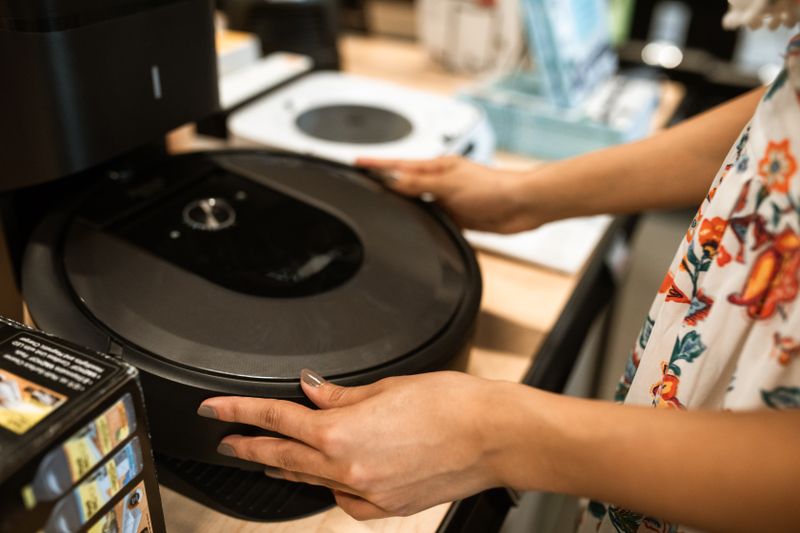
Saugroboter Wassertank und Wischpads richtig pflegen
Wie du Wassertank und Wischpads deines Saugroboters reinigst, Gerüche vermeidest, Pads richtig wäschst und erkennst, wann ein Austausch fällig ist.
Tineco Akkusauger: Nass-Trocken-Sauger für harte Böden
Wie ein Tineco Nass-Trocken-Sauger auf Fliesen, Vinyl und Parkett arbeitet, wo die Grenzen liegen und für welchen Haushalt sich die Geräteklasse lohnt.
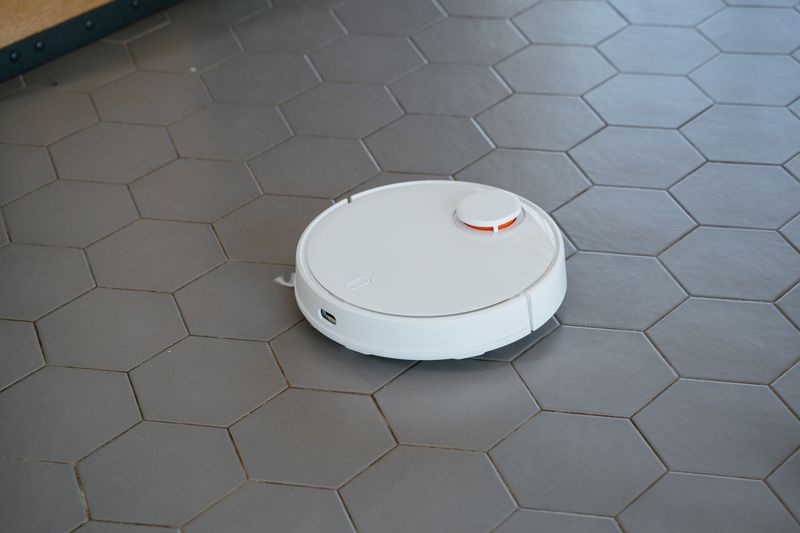
Saugroboter Hindernis-Erkennung: So vermeiden Roboter Kabel und Kot
Wie Sensoren, LiDAR und KI-Objekterkennung im Saugroboter funktionieren und worauf du beim Kauf achtest, damit Kabel und Tierkot kein Problem werden.